⏱ Temps de lecture : 10 min
📊 Niveau : débutant
🎯 L’objectif : maîtriser la santé logicielle de son appareil pour éviter le ralentissement
C’est un dilemme que connaissent tous les propriétaires d’un smartphone qui a déjà soufflé ses deux ou trois bougies. Une notification apparaît en haut de l’écran, persistante : « Mise à jour logicielle disponible ».
D’un côté, la tentation est forte : profiter des dernières nouveautés. De l’autre, une crainte légitime vous freine : « Et si cette mise à jour rendait mon téléphone inutilisable ? ». Entre les rumeurs d’obsolescence programmée et les bugs réels, il est parfois difficile de savoir s’il faut cliquer sur « Installer » ou sur « Plus tard ».
Chez Mobile Mag, nous avons analysé le comportement des systèmes d’exploitation (OS) modernes sur les anciens modèles. Voici notre guide complet pour protéger votre investissement.
📌 En résumé : la règle d’or pour décider
Pour vos mises à jour, suivez ce protocole :
- Sécurité : installez-les immédiatement (aucune perte de performance).
- Mineures (ex : iOS 18.1 vers 18.2) : recommandées (correction de bugs).
- Majeures (ex : Android 14 vers 15) : attendez 15 jours, vérifiez les retours et libérez de l’espace.
- Entretien : redémarrez toujours manuellement après l’installation.
1. Sécurité vs Nouveautés : deux mondes différents
Il est crucial de comprendre que toutes les mises à jour ne se ressemblent pas. Les fabricants (Apple, Samsung, Google) envoient deux types de paquets de données très distincts.
Les correctifs de sécurité (Le « vaccin »)
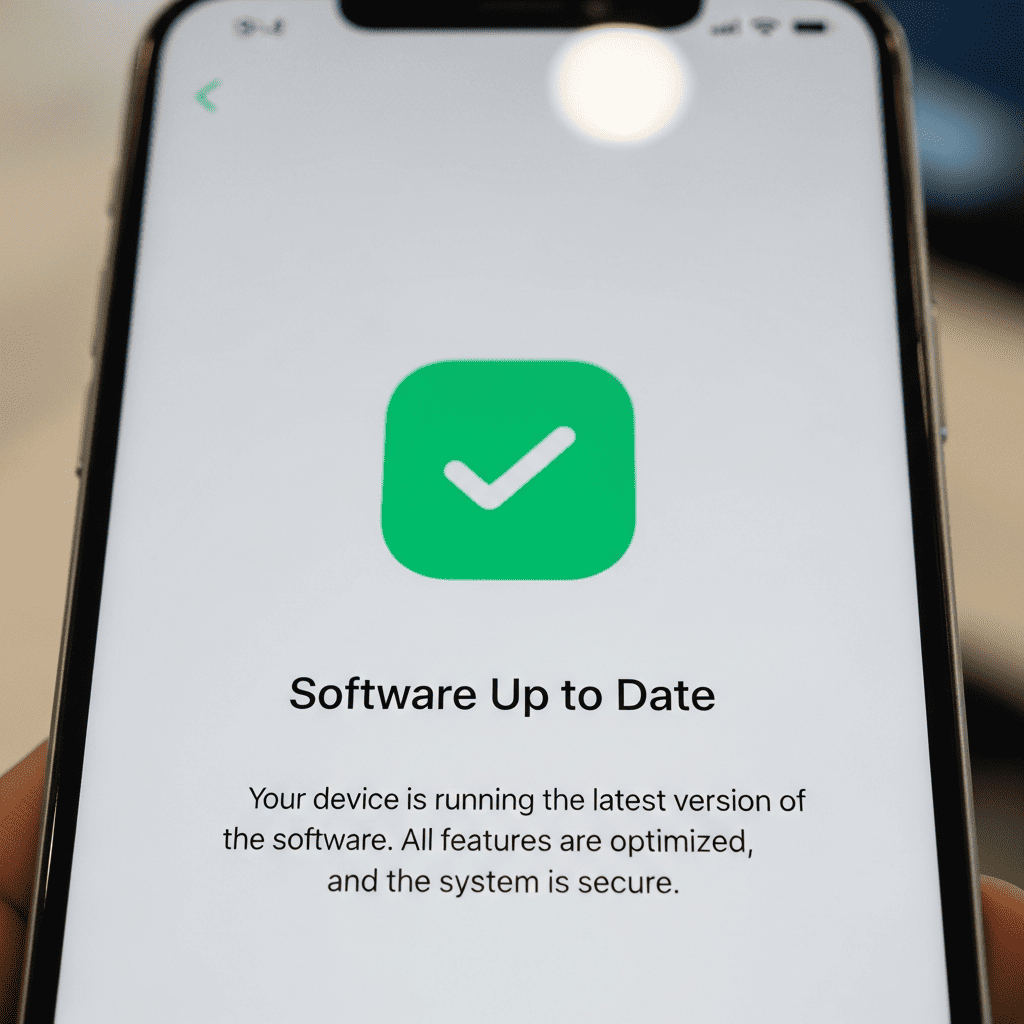
Ces mises à jour sont légères. Elles ne changent rien à l’apparence de votre téléphone. Leur rôle est de boucher des « trous » dans le système que les pirates pourraient exploiter. Verdict : Elles n’ont aucun impact négatif sur la vitesse. Installez-les dès qu’elles sont proposées.
Les nouvelles versions de l’OS (Le « changement de moteur »)
C’est le passage d’un chiffre à l’autre (ex: iOS 17 vers iOS 18). Ici, le système est conçu pour les processeurs de dernière génération. On parle souvent d’obsolescence programmée, mais la réalité est plus nuancée : contrairement à une idée reçue, les fabricants n’ont généralement aucun intérêt à ralentir volontairement les anciens appareils. Les ralentissements proviennent surtout de la complexité croissante des systèmes et des applications gourmandes.
À noter sur la durée de support : Sur les iPhone, Apple fournit généralement des mises à jour pendant 5 à 6 ans. Sur Android, Samsung et Google proposent aujourd’hui jusqu’à 7 ans sur leurs modèles récents, tandis que l’entrée de gamme se limite souvent à 2 ans.
2. Un smartphone devient-il plus lent après une mise à jour ?
Beaucoup d’utilisateurs pensent que leur smartphone est devenu lent après une mise à jour, alors que le système est simplement en train de se réorganiser en arrière-plan. Si vous ressentez une gêne, voici les causes réelles :
- L’indexation (Le drain temporaire) : après l’installation, le téléphone « reclasse » tous vos fichiers. Cela demande une énergie colossale : le téléphone chauffe et la batterie fond pendant 24 à 48 heures. C’est normal et temporaire.
- La saturation de la RAM : les nouvelles fonctions consomment plus de mémoire vive. Si votre téléphone est ancien (4 Go de RAM ou moins), il peut « bégayer » lors du passage d’une application à l’autre.
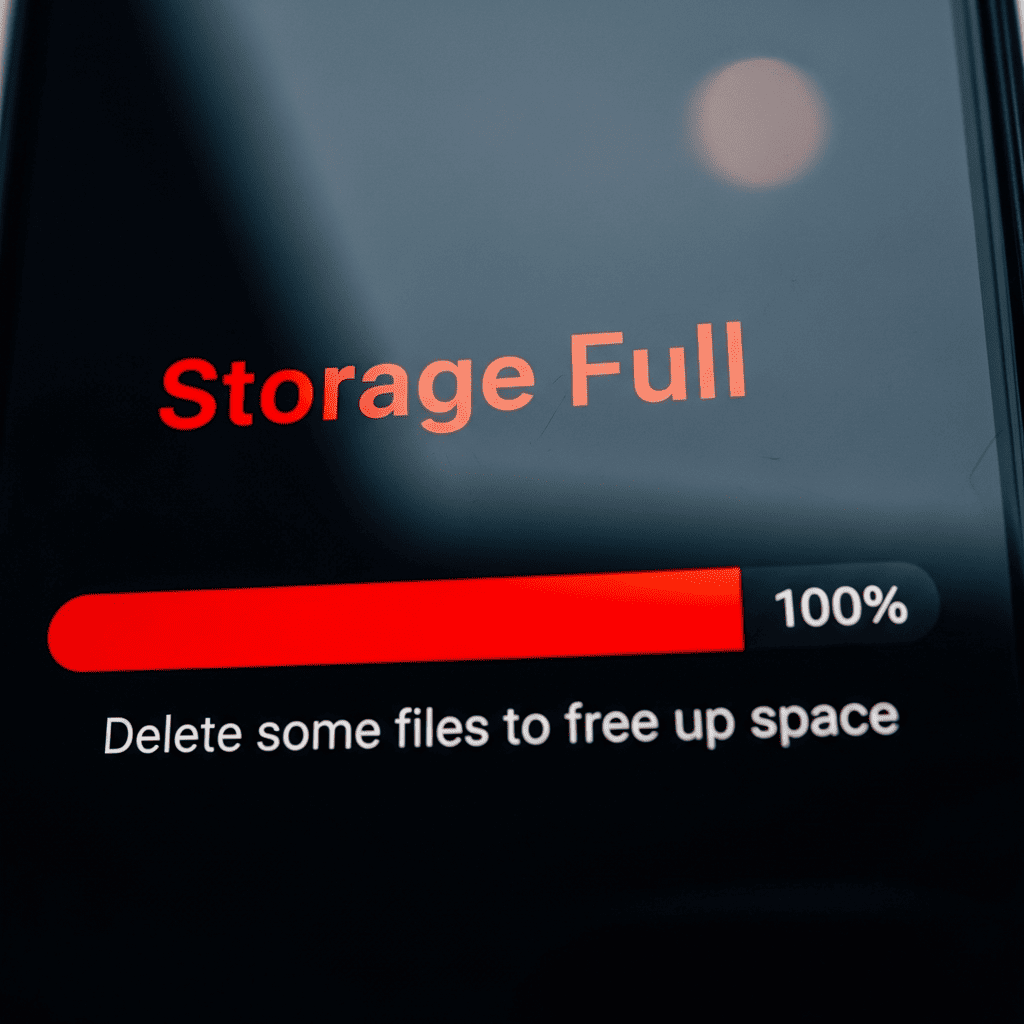
- L’épuisement du stockage : une mise à jour majeure a besoin d’espace pour « respirer ». Si votre mémoire est pleine à 95 %, tout le système ralentit car il peine à écrire les fichiers temporaires.
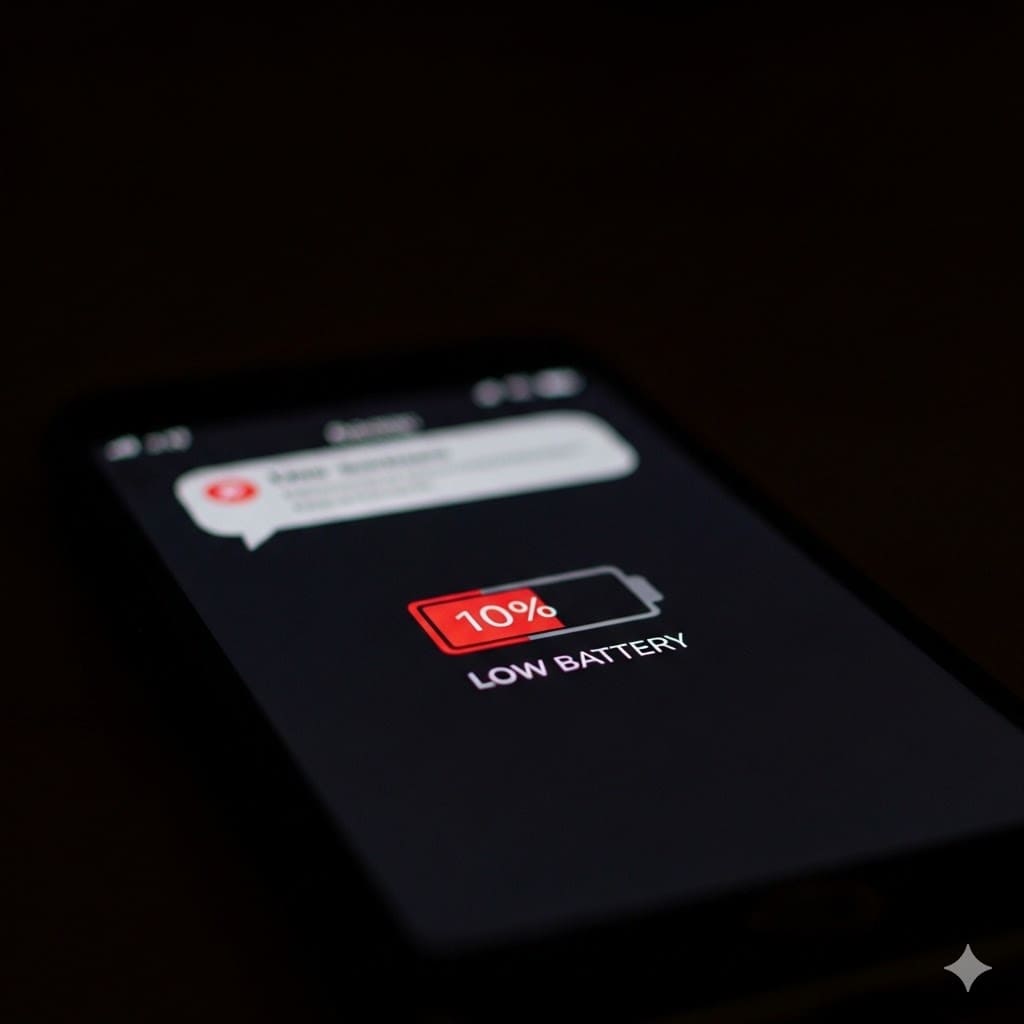
- Le facteur Batterie : sur un smartphone usé, la batterie peut provoquer des baisses de performance temporaires ordonnées par le système. C’est une sécurité pour éviter que le téléphone ne s’éteigne brutalement lors d’un pic de calcul.

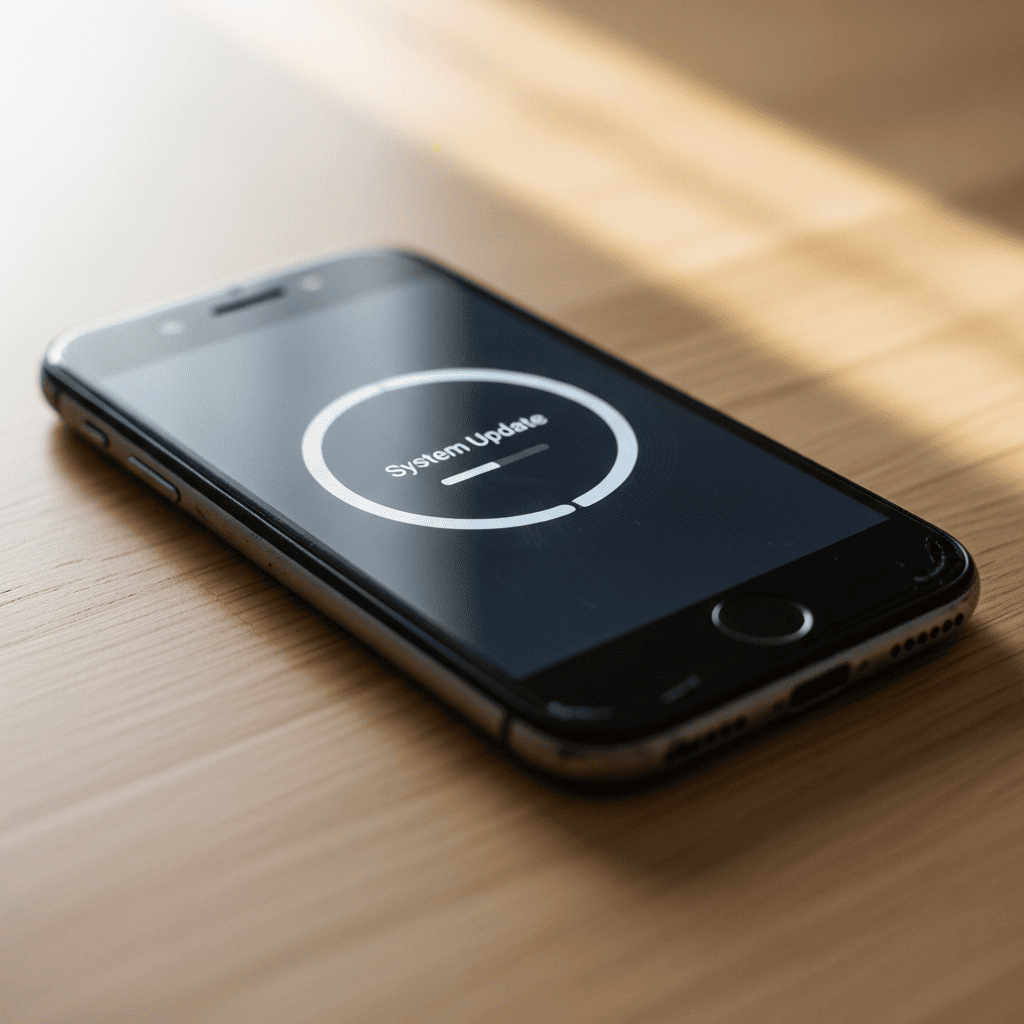
Une mise à jour majeure demande un effort intense au processeur pendant les premières 48 heures.
3. Comment éviter qu’une mise à jour ralentisse votre téléphone ?
Ne soyez pas un « cobaye » du premier jour. Suivez la checklist Mobile Mag pour minimiser les risques.
Étape 1 : observez la météo logicielle
Quand une version majeure sort, attendez 15 jours. Lisez les forums : si un modèle spécifique souffre d’un bug massif de batterie, vous le saurez vite.
Étape 2 : le ménage de printemps
Assurez-vous d’avoir au moins 10 Go libres. Un système « étouffé » par manque de place est la cause n°1 de ralentissement post-mise à jour.
Étape 3 : la sécurité de la charge
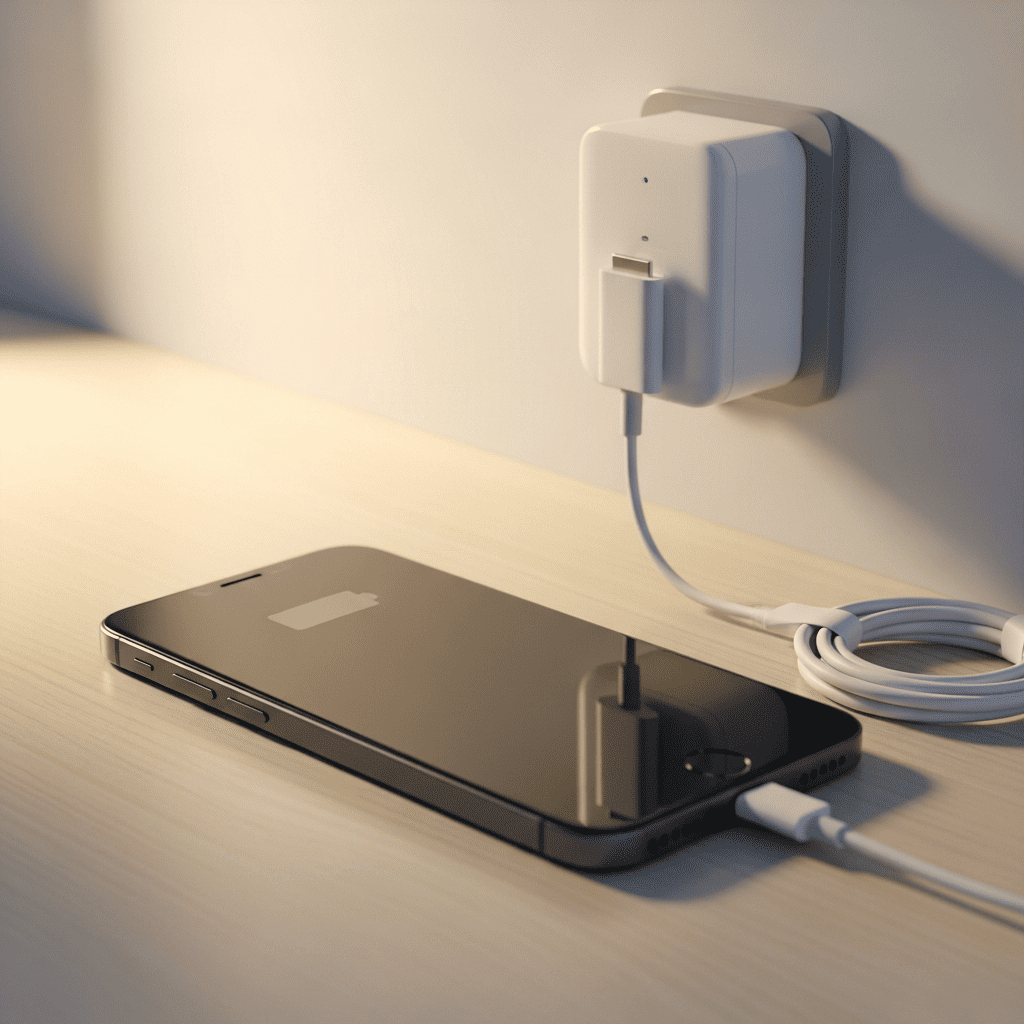
Ne lancez jamais une installation sur batterie seule. Branchez votre téléphone sur un chargeur stable. Une coupure de courant pendant le processus peut rendre l’appareil définitivement inutilisable.
Étape 4 : le redémarrage « propre »
Une fois terminé, laissez l’appareil reposer 10 minutes, puis éteignez-le et rallumez-le manuellement. Cela purge les derniers fichiers temporaires.
4. Et si mon téléphone ne reçoit plus de mises à jour ?
C’est le moment où votre fabricant déclare l’appareil comme « vintage ». Est-il mort ? Absolument pas.
Un smartphone qui n’est plus mis à jour peut fonctionner encore 2 ou 3 ans pour des usages quotidiens (WhatsApp, YouTube, Mail). Soyez simplement plus prudent : évitez les applications hors stores officiels et soyez vigilant sur les liens reçus par SMS, car vos « boucliers » de sécurité ne sont plus renouvelés.
Conclusion : maîtrisez votre logiciel pour durer
La durée de vie d’un smartphone ne dépend pas uniquement de son matériel. Elle dépend surtout de la façon dont on gère son système, ses mises à jour et sa batterie. Un appareil bien entretenu peut rester parfaitement utilisable pendant cinq ans ou plus.
La mise à jour n’est pas un ennemi, c’est l’outil qui maintient votre mobile moderne. En étant patient et rigoureux, vous prolongez la vie de votre appareil très facilement.
⚠️ Avertissement : si votre smartphone présente déjà des signes de fatigue extrême (batterie gonflée, écran qui se décolle), évitez les mises à jour majeures qui pourraient achever les composants physiques.